Jak sprawdzić sklep WooCommerce przed pierwszą sprzedażą?
 12 minut czytania
Zanim zaprosisz klientów, kup coś we własnym sklepie tak, jak zrobiłby to ktoś, kto trafia tu pierwszy raz. Wybierz konkretny rozmiar, zapłać w trybie testowym i otwórz e-mail z potwierdzeniem. Potem przekaż sam numer zamówienia osobie, która ma spakować paczkę. Czy wie, co włożyć do środka i dokąd to wysłać?
Do tej próby potrzebujesz dostępu do sklepu testowego, panelu płatności i widoku zamówień używanego przez obsługę. Jeśli sklep prowadzi jedna osoba, najpierw przejdź zakup jako klient. Dopiero później zaloguj się jako sprzedawca. Rozdzielenie tych dwóch ról pozwoli zauważyć, jakiej informacji brakuje po jednej ze stron.
Za chwilę zobaczysz, jak sprawdzić sklep WooCommerce na przykładzie jednego plecaka. Taki zakup próbny możesz zrobić również wtedy, gdy prowadzisz sklep samodzielnie. Najpierw przejdź przez formularz jako klient, później zobacz to samo zamówienie od strony sprzedawcy.
Od czego zacząć test sklepu przed pierwszą sprzedażą?
Przykład hipotetyczny. Sklep sprzedaje granatowy i czarny plecak. Zamawiasz jeden granatowy za 120 zł, wybierasz dostawę za 12 zł do punktu odbioru i płacisz przez internet. Zapisz na kartce kolor plecaka, oznaczenie wybranego punktu i sumę 132 zł. To dane do ćwiczenia. W swoim sklepie podstaw własny produkt, cenę i stawkę dostawy.
Dlaczego akurat taki koszyk? Jeśli magazyn dostanie informację „plecak” bez koloru, może spakować niewłaściwy towar. Jeśli zachowa się adres nabywcy, ale zniknie oznaczenie punktu odbioru, paczka może pojechać w inne miejsce. Najprostszy zakup z jednym produktem bez wariantów i dostawą do domu nie ujawni obu pomyłek.
Jak złożyć zamówienie testowe w WooCommerce bez pobrania pieniędzy?
Najwygodniej zacząć na kopii sklepu. Poproś osobę odpowiedzialną za płatności o włączenie trybu testowego u operatora i w sklepie. Użyj danych próbnych przewidzianych dla tej metody. Ustal też, dokąd trafią wiadomości i czy program wysyłkowy naprawdę zleci kuriera. Wystarczy, żeby magazyn zobaczył dane potrzebne do nadania. Do sprawdzenia formularza nikt nie musi wysyłać paczki.
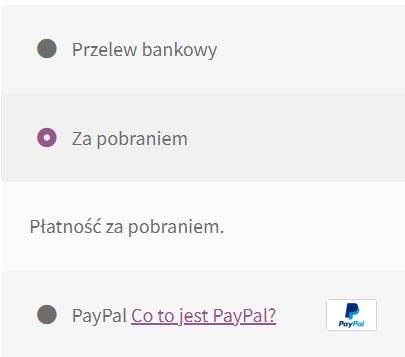
Przelew ręczny lub płatność za pobraniem mogą posłużyć do sprawdzenia koszyka. Jeżeli chcesz przyjmować płatności online, wykonaj oddzielny zakup przez włączoną bramkę. Ręczne oznaczenie próbnego zamówienia jako opłaconego omija właśnie ten moment, który chcesz sprawdzić.
Jak sprawdzić sklep WooCommerce na telefonie i stronę z podsumowaniem zakupu?
Otwórz sklep w oknie, w którym nie jesteś zalogowany jako administrator. Wejdź na kartę plecaka, wybierz granatowy kolor i przesuń produkt do koszyka przyciskiem zakupu. Odczytaj nazwę i wariant w koszyku. Gdy widzisz tylko zdjęcie, spróbuj ustalić kolor z samego opisu. To ważne dla osoby, która zamawia dwa podobne przedmioty albo korzysta z czytnika ekranu.
Wprowadź adres do dostawy i wybierz punkt na mapie. Wróć na chwilę do koszyka, a następnie ponownie otwórz formularz zamówienia. Sprawdź, czy nadal widzisz wybrany punkt i właściwy koszt dostawy. Jeśli sklep każe wybrać punkt ponownie, powinien wyraźnie o to poprosić przed przejściem do zapłaty.
Tuż przed wysłaniem zamówienia przeczytaj podsumowanie jak rachunek. W naszym przykładzie powinny być widoczne jeden granatowy plecak, dostawa do wybranego punktu i łączna kwota 132 zł. Jeżeli sklep pokazuje inną sumę, sprawdź osobno cenę produktu, rabat i dostawę. W ten sposób ustalisz, skąd wzięła się różnica, zanim przejdziesz do panelu operatora. Widok kupującego ilustruje instrukcja składania zamówienia w WooCommerce.
Co ma się stać po zmianie adresu?
Przy kolejnej próbie zmień tylko adres na taki, dla którego sklep oferuje inną dostawę. Sprawdź, czy poprzednia opcja nadal jest dostępna i czy po przeliczeniu kosztów widzisz nową sumę. Gdy dostawa do punktu jest niemożliwa, klient powinien móc wybrać inną metodę przed zapłatą. Zapamiętana opcja z wcześniejszego adresu może dać poprawnie wyglądający rachunek za usługę, której sklep w tym miejscu nie oferuje.
Zapłać i porównaj kwotę w dwóch miejscach
Wybierz jedną z metod zapłaty i przejdź do operatora. Sprawdź kwotę oraz walutę. Zakończ płatność testową, wróć do sklepu i zapisz numer zamówienia. Ten numer pozwoli pracownikowi odszukać zakup. Operator może nadać transakcji własny numer. Jeśli tak jest, zapisz oba.
Teraz otwórz tę transakcję w panelu operatora oraz odpowiadające jej zamówienie w WooCommerce. W naszym przykładzie porównujesz 132 zł po obu stronach. Odczytaj również, czy operator potwierdza zapłatę oraz czy sklep zapisał tę informację. Strona z podziękowaniem jest tym, co zobaczył kupujący. O tym, czy obsługa może spakować opłacone zamówienie, rozstrzyga zapis dotyczący tej samej transakcji.
Operator potwierdza płatność, a sklep wciąż czeka
Najpierw upewnij się, że sprawdzasz tę samą transakcję. Zapisz godzinę potwierdzenia u operatora i status widoczny w sklepie. Poproś osobę obsługującą płatności o sprawdzenie, czy potwierdzenie dotarło do sklepu. Jeżeli od razu zmienisz status ręcznie, pracownik będzie mógł spakować plecak, ale kolejny zakup może zatrzymać się dokładnie w tym samym miejscu. Znaczenie poszczególnych statusów opisuje dokumentacja zamówień WooCommerce.
Co zobaczy klient, który przerwie płatność?
W osobnej próbie przerwij zapłatę po przejściu do operatora, korzystając z opcji dostępnej w jego trybie testowym. Wróć do sklepu. Sprawdź, czy kupujący rozumie, że płatność czeka, i czy może ją dokończyć. Jeśli sklep pozwala zapłacić ponownie, przejdź także ten krok. Na końcu sprawdź liczbę opłaconych transakcji i paczek przygotowanych przez magazyn. Samo pojawienie się dwóch e-maili nie rozstrzyga, czy sklep zarejestrował dwa zakupy.
Otwórz e-mail, który dostał kupujący
Znajdź wiadomość w skrzynce użytej do zakupu. Porównaj numer zamówienia, wariant, kwotę i sposób dostawy z tym, co klient wybrał. Zwróć uwagę na jedno zdanie: co kupujący ma teraz zrobić? Przy płatności zakończonej online prośba o ponowny przelew może go zdezorientować. Przy zwykłym przelewie będzie potrzebował danych do wpłaty.
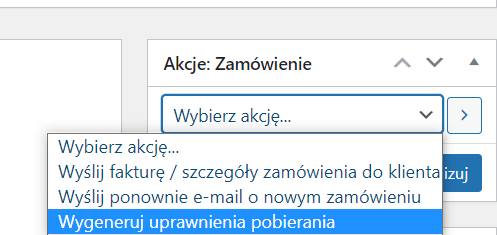
Jeśli wiadomość się nie pojawiła, otwórz zamówienie w panelu sklepu i sprawdź wpisany adres oraz etap zakupu. Czy przy tym statusie sklep miał już wysłać właśnie tę wiadomość? Sprawdź też folder spamu i skrzynkę przeznaczoną do prób. Dopiero potem spróbuj wysłać potwierdzenie ręcznie. Zapisz, czy dotarła pierwsza wiadomość, czy dopiero ta ponowiona.
Czy magazyn ma komplet danych do realizacji zamówienia?
Nie pokazuj pracownikowi swojej kartki ani wiadomości kupującego. Poproś, aby znalazł zakup w programie, z którego zwykle korzysta, i powiedział, jaki produkt wyda, w jakiej ilości i dokąd go wyśle. Jeśli sklep przekazuje dane do osobnego programu do nadawania przesyłek, to właśnie w nim trzeba odczytać punkt odbioru. Poprawna nazwa w koszyku nie pomoże magazynowi, jeśli do programu dotarł tylko domowy adres nabywcy.
Wróć do naszego granatowego plecaka. Jeśli w WooCommerce widać kolor i punkt odbioru, a na liście pakowania tylko nazwę „plecak”, wiesz już, gdzie szukać przyczyny. Porównaj dane w zamówieniu z polami wyświetlanymi na liście. Gdy brakuje również punktu, ustal, czy zapisano jego identyfikator w samym zamówieniu. Dopiero wtedy wiadomo, czy poprawy wymaga formularz zakupowy, czy przekazanie danych do wysyłki.
Jak sprawdzić odbiór osobisty?
Złóż oddzielne zamówienie na odbiór w sklepie. Klient powinien dostać informację, gdzie i na jakich zasadach może odebrać towar. Pracownik powinien widzieć zamówienie w kolejce do przygotowania, a program kurierski nie powinien zlecać dla niego przesyłki. Przy kilku lokalizacjach porównaj także wybrany punkt z miejscem rezerwacji towaru.
Pieniądze wróciły do klienta. Co powinno się stać z paczką?
W oddzielnej próbie zamów ostatnią sztukę wybranego wariantu i zapamiętaj, gdzie sklep pokazuje jej dostępność. Następnie odtwórz sposób anulowania, z którego na co dzień korzysta obsługa. Sprawdź trzy rzeczy oddzielnie: zwrot pieniędzy u operatora, stan produktu w sklepie i listę paczek do przygotowania. Zmiana widoczna w jednym miejscu nie gwarantuje, że pracownik magazynu zobaczył ją również u siebie.
W przykładzie z plecakiem od razu widać konsekwencje. Klient może dostać zwrot 132 zł, a plecak nadal czekać na wysyłkę. Może też wrócić do sprzedaży, choć paczka opuściła już magazyn. Ustal z obsługą, w którym momencie towar naprawdę jest gotowy do ponownej sprzedaży. Jeśli klient dostał tylko częściowy zwrot, zapisz także, której pozycji albo opłaty dotyczył. Dzięki temu przy ponownym odczycie zamówienia wiadomo, skąd bierze się różnica w kwocie.
Co warto zachować, gdy coś poszło źle?
Przygotuj krótki opis, który druga osoba będzie mogła powtórzyć. Podaj metodę zapłaty, sposób dostawy, kwotę oraz to, co kolejno widzieli kupujący i pracownik. Wystarczy próbny numer transakcji i fragment ekranu z rozbieżnością. Przed przekazaniem zrzutu sprawdź, czy nie widać danych klienta lub innych zamówień. Do pokazania błędu z kolorem plecaka potrzebujesz nazwy wariantu oraz pozycji na liście pakowania.
Dwa podobne produkty w jednym koszyku
Dodaj do koszyka po jednym plecaku z każdego koloru i dopiero wtedy otwórz stronę zamówienia. Czy klient widzi nazwy obu produktów i cenę każdego z nich? Zmniejsz ilość jednego wariantu do zera. W podsumowaniu powinna zostać tylko druga pozycja. Jeśli po zmianie wciąż widzisz zdjęcie usuniętego plecaka, sprawdź, czy błąd dotyczy samego zdjęcia, czy także nazwy produktu i kwoty do zapłaty.
Jeśli zdjęcie pasuje do wybranego koloru, ale magazyn nadal widzi dwa identyczne plecaki, otwórz w panelu WordPressa edycję obu wariantów. Porównaj ich oznaczenia SKU, czyli kody, po których obsługa rozróżnia towary. Sprawdź, które kody zostały zapisane w pozycjach zamówienia. Pracownik magazynu może pakować według kodu nawet wtedy, gdy opis klienta brzmi poprawnie. Pola wariantów pokazujemy w instrukcji dodawania produktów z rozmiarami w WooCommerce.
Po czym poznasz, że możesz otworzyć sprzedaż?
Na koniec zbierz wyniki dla sprawdzonego sposobu zakupu. Poniższa tabela pokazuje, co porównać w przykładzie z plecakiem. Przy powtórce dopisz numer nowego zamówienia. Dzięki temu pracownik, który poprawia dostawę, nie pomyli wyniku starej próby z wynikiem po poprawce.
| Gdzie sprawdzasz | Po czym poznasz poprawny wynik |
|---|---|
| Koszyk na telefonie | Jeden granatowy plecak, wybrany punkt, 132 zł łącznie. |
| Panel operatora i zamówienie w sklepie | Obie strony wskazują tę samą transakcję i kwotę. Sklep otrzymał potwierdzenie zapłaty. |
| Skrzynka kupującego | Wiadomość dotyczy właściwego zakupu i jasno mówi, co stanie się dalej. |
| Lista pakowania i program wysyłkowy | Pracownik odczytuje kolor, ilość i właściwy punkt. Przygotowuje jedną paczkę. |
Jeśli klient może zapłacić, ale magazyn nie wie, dokąd nadać paczkę, płatność jest sprawdzona, a dostawa do punktu wymaga poprawki. Zdecyduj, czy otwarcie sklepu może poczekać, czy tymczasowo zaoferujesz wyłącznie sprawdzoną dostawę. Po wyłączeniu wadliwej opcji ponownie przejdź przez koszyk i upewnij się, że klient ma z czego wybrać.
Przed uruchomieniem pozostałych metod powtórz próbę tam, gdzie zmienia się sposób obsługi: dla innej bramki płatniczej, dostawy pod adres lub produktu do pobrania. Zachowaj kartę jednego poprawnego zamówienia. Przy następnej aktualizacji sklepu będziesz mieć punkt odniesienia dla ceny, wiadomości i danych w magazynie.
Jak sprawdzić sklep WooCommerce po przeniesieniu go na docelową domenę?
Zamówienie testowe w WooCommerce na kopii korzysta z ustawień tego środowiska. Przed otwarciem sprawdź więc z osobą wdrażającą, czy w docelowym sklepie włączono właściwe metody płatności, adres nadawcy wiadomości oraz stawki dostawy. Jeśli właściciel uzgodnił rzeczywisty zakup kontrolny, z góry ustal kwotę, kto zapłaci i jak zostanie rozliczony zwrot. W raporcie wyraźnie oznacz, który wynik pochodzi z kopii, a który z działającej bramki.
Jeżeli potrzebujesz przejść ustawienia konkretnej bramki, zacznij od instrukcji jej dostawcy. To on określa, jak zasymulować udaną i przerwaną płatność. Sam mechanizm próbnych zakupów oraz ich wpływ na powiadomienia wyjaśnia także dokumentacja WooCommerce o zamówieniach testowych.
Co zachować do następnej aktualizacji WordPressa?
Data, cena, kod produktu, sposób dostawy i wynik płatności wystarczą, żeby powtórzyć ten sam zakup po zmianie w sklepie. Przygotujesz w ten sposób krótką instrukcję dla zastępcy, który pyta, jak sprawdzić sklep WooCommerce po aktualizacji wtyczek. Jeśli nowa wersja zmienia tylko wygląd strony, obejrzyj formularz na małym ekranie. Jeśli zmienia bramkę płatniczą, sprawdź także zapis płatności po stronie operatora.
Jeśli zamówienie zatrzymuje się między płatnością a wysyłką, przygotuj dla osoby diagnozującej sklep trzy informacje: numer próbnego zamówienia, godzinę zakupu i pierwsze miejsce, w którym dane się rozchodzą. Z takim opisem możesz zgłosić się po wsparcie WooCommerce.